MENGGUNAKAN OBJEK UNTUK PEMBUATAN DESAIN GRAFIS
UNTUK KEPERLUAN CETAK DAN KEPERLUAN MEDIA
A. MENGADAKAN PERUBAHAN PADA OBJEK
1. MEMILIH OBJEK
a. Memilih
Objek Dengan Pick Tool
Pick Tool merupakan tool
yang paling penting pada CorelDraw, karena itu Pick Tool ditempatkan paling
atas pada Main Toolbox.
Untuk memilih suatu objek:
1. klik Pick Tool
pada Toolbox
2. klik objek yang akan dipilih
Untuk menyeleksi banyak objek:
1. klik Pick Tool pada Toolbox
2. klik dan tahan tombol SHIFT
ketika anda mengklik objek yang ingin anda seleksi
Untuk mengaktifkan suatu
pilihan yang membuat semua objek dianggap sebagai objek yang memiliki warna
fill sehingga anda dapat memilih dibagian tengah objek yang tidak memiliki
warna fill tersebut.
Untuk mengaktifkan lakukan langkah-langkah berikut ini:
1. klik menu TOOL > OPTIONS
pada menu bar
2. pada kotak dialog OPTIONS,
aktifkan pilihan DOCUMENT > TOOLBOX > PICKTOOL
3. setelah objek terpilih anda
dapat mengetahui informasi objek tersebut melalui Status Bar, Task Bar, maupun
Object Manager
b. Memilih
Objek Berikutnya
Setelah anda memilih suatu objek, sementara anda ingin
memilih objek berikutnya, tekanlah tombol SHIFT lalu klik objek berikutnya.
c. Memilih
Beberapa Objek Sekaligus
Setelah anda mengaktifkan Pick Tool, seret pointer untuk
membuat seleksi disekitar objek-objek yang akan dipilih.
d. Memilih
Objek Menurut Jenisnya
Untuk memilih objek
berdasarkan jenisnya, anda dapat menggunakan menu EDIT > SELECT ALL.
Beberapa pilihan yang dapat anda gunakan antara lain:
- Objects
- Text
- Guidelines
- nodes
e. Memilih
Objek Dengan Tombol Tab
Memilih Objek Dengan Tombol Tab
Lakukan langkah-langkah berikut:
1. Pilih objek apa saja disekitar objek yang ingin dipilih (
tapi anda kesulitan dalam memilihnya )
2. Tekan tombol TAB pada keyboard. Dengan langkah ini pilihan
akan berpindah ke objek berikutnya sesuai urutan pembuatannya
3. Tekan tombol TAB lagi sampai
objek yang dikehendaki terpilih
2. MENGGANDAKAN OBJEK
· Menggunakan Perintah Copy, Paste, Duplicate, Dan Delete
Perintah COPY, CUT, dan
DUPLICATE memberikan hasil yang sama berupa salinan objek tetepi dengan cara
yang berbeda.
Perintah COPY menghasilkan salinan objek kedalam
clippboard dengan tetap meninggalkan objek aslinya didalam drawing.
Perintah CUT menghilangkan objek aslinya dari drawing.
Untuk mendapatkan hasil salinannya, anda harus memberikan
perintah lagi dengan PASTE.
a. Menggunakan
Perintah COPY
Lakukan langkah-langkah berikut ini:
1. pilihlah objek yang akan
disalin
2. klik menu EDIT > COPY atau
tekan tombol Ctrl+C atau klik kanan tombol mouse, kemudian pilih menu COPY
b. Menggunakan
Perintah CUT
Bila menggunakan perintah
CUT maka objek akan terambil ( l enyap dari posisi
semula, tersimpan dalam clipboard ) dan dapat di paste sekali saja kesuatu
lokasi yang dikehendaki. Jika bermaksud melenyapkan objek yang di
cut, maka anda tidak dapat mem paste objek tersebut. Secara otomatis objek akan
lenyap bila melakukan perintah Copy atau Cut sekali lagi, karena objek yang
lama akan diganti objek terakhir yang disalin atau di Cut.
c. Menggunakan
Perintah PASTE
Lakukan langkah-langkah berikut ini:
1. pilihlah objek yang sudah
disalin
2. klik menu EDIT >PASTE, atau
tekan tombol Ctrl+V, atau klik kanan pada mouse dan pilih menu PASTE
d. Menggunakan
Perintah Duplicate
Lakukan langkah-langkah berikut ini:
1. pilih objek objek yang akan
digandakan dengan PICK TOOL
2. klik menu EDIT > DUPLICATE,
atau tekan tombol Ctrl+D
Menentukan letak hasil duplikasi sesuai dengan hasil yang
diinginkan melalui beberapa cara:
- menggunakan
Property Bar
- menggunakan
cara manual
- melalui
klik kanan tombol mouse
3. MENGHAPUS
OBJEK
Lakukan langkah-langkah berikut:
1 seleksi objek yang akan dahapus
2 klik menu EDIT > DELETE atau klik kanan tombol mouse
pada objek, dan pilih menu DELETE
TIP: anda dapat menghapus objek menggunakan tombol
DELETE pada keyboard
4. MEMUTAR OBJEK
1. Klik
obyek yang akan diputar
2. Arahkan
kursor pada obyek tersebut,
3. Klik
sekali lagi, sehingga bentuk kotak-kotak disekitar obyek akan berubah.
4. Arahkan
kursor ke bagian pojok, sehingga bentuknya seperti berikut,
5. Klik
tahan dan putar sesuai yang dikehendaki,
6. Lepaskan
klik
5. MEMODIFIKASI OBJEK
Berikut
ini adalah beberapa perintah untuk melakukan modifikasi terhadap objek
Autocad, Trim, Extend, Fillet, Chamfer, Joint, Break, Lengthen, Array,
Offset, Divide, Expolde.
· Trim.
Fungsi dari perintah ini adalah untuk memotong bagian dari sebuah objek dengan objek lain sebagai pembatasnya.
Fungsi dari perintah ini adalah untuk memotong bagian dari sebuah objek dengan objek lain sebagai pembatasnya.
· Extend
Perintah untuk manarik ujung garis menuju segment sebuah objek secara tegak lurus (perpendicular).
Perintah untuk manarik ujung garis menuju segment sebuah objek secara tegak lurus (perpendicular).
· Fillet
Perintah untuk menumpulkan sebuah sudut menjadi sebuah kurva. Seperti layaknya sebuah kurva maka objek kurvanya memiliki nilai radius tertentu.
Perintah untuk menumpulkan sebuah sudut menjadi sebuah kurva. Seperti layaknya sebuah kurva maka objek kurvanya memiliki nilai radius tertentu.
· Chamfer.
Perintah untuk menumpulkan sebuah sudut dengan garis diagonal.
Perintah untuk menumpulkan sebuah sudut dengan garis diagonal.
· Join
Perintah untuk menggabungkan dua buah objek polyline (pline) yang saling terhubung.
Perintah untuk menggabungkan dua buah objek polyline (pline) yang saling terhubung.
· Break.
Perintah untuk menghilangkan sebagian dari sebuah segmen objek.
Perintah untuk menghilangkan sebagian dari sebuah segmen objek.
· Lengthen.
Perintah
untuk memperpanjang garis, teknisnya adalah memanjangkan objek dengan besarnya
diatur berdasarkan Delta (penambah panjang objek dengan menambahkan besar
penambahannya), Percen (Penambahan panjang garis dengan besar penambahan
panjang dari nilai percentase panjang asalnya), Total (merubah panjang garis
dengan memasukan nilai besar pannjang yang diinginkan), Dynamic (merubah
panjang garis dengan cara klik & drag mouse langsung pada bidang gambar ).
· Offset
Perintah untuk memperbanya segmen sebuah objek dengan jarak yang bisa disesuaikan.
Perintah untuk memperbanya segmen sebuah objek dengan jarak yang bisa disesuaikan.
· Array.
Perintah untuk memperbanyak objek secara sekaligus,
dengan pola perbanyakan secara rectangular dan secara polar. Coba ikuti langkah
berikut setelah mengetikan perintah array pada command line :
Array Polar
· Divide
Perintah ini selain digunakan untuk melakukan
pembagian path menjadi beberapa segment sebuah objek, juga digunakan untuk
menempatkan block pada path sesuai pembagian segmen yang diinginkan.
Divide sebagai pembagi segment.
Meletakan blok pada arc dengan divide
6. MEMBUAT LINGKARAN
1. Pada ToolBox
2. Cari "Ellipse Tool" atau dengan shortcut keyboard F7
2. Cari "Ellipse Tool" atau dengan shortcut keyboard F7
3. Lalu Tahan mouse dan dtarik.
Keterangan :
1. Gunakan
CTRL saat dragging lingkaran untuk mendapatkan hasil lingkaran bulat
2. Lepaskan
ctrl bila ingin membuat oval
Hasilnya akan seperti dibawah ini.
7. MEMBERI WARNA PADA OBJEK
Memberi
warna pada objek di coreldraw dapat dilakukan dengan berbagai cara Bro,karena di CorelDraw sendiri
punya beberapa Tools untuk memberi warna pada objek, tentunya dengan fungsi
yang berbeda-beda setiap toolsnya, dalam pewarnaan sendiri ada beberapa metode
pewarnaan atau bahasa inggrisnya Filling yaitu : Uniform Fill (Polos), Fountain
Fill (Gradasi Warna), Pattern Fill (Pewarnaan dengan Pattern),dan Texture Fill
(Pewarnaan dengan Tekstur).
Macam-macam Tools untuk mewarnai objek
CorelDraw diantaranya :
·
Smart Fill Tool
·
Fill Tool
·
Interactive Fill Tool
·
Color Pallete
·
Fill Color
·
Outline Color
1.
Smart Fill Tool
Tool Ini
terletak di bagian tengah Toolbox, Smart Fill Tool berfungsi untuk memberi
warna atau menghilangkan warna pada objek atau bagian dari objek, Pengaturannya
bisa diset di Fill Options di Property bar,
# Property bar :
Setelah diset pengaturannya tinggal klik pada
objek/bgian objek sasaran.
2.
Fill Tool
Fill
Tool terletak di posisi ke-2 dari bawah Toolbox, berfungsi untuk memberi warna
sesuai dengan mode yang dipilih :
> Uniform Fill : Untuk
mewarnai dengan satu warna (Polos)
> Fountain Fill : Untuk
mewarnai dengan Gradasi warna
> Pattern Fill : Untuk
mewarnai dengan Pattern
> Texture Fill : Untuk
mewarnai dengan tekstur
3.
Interactive Fill Tool
Interactive
Fill Tool berada di paling bawah Toolbox, fungsinya hampir sama dengan Fountain Fill hanya saja Interactive Fill Tool
lebih mudah dalam mengatur arah gradasi warnanya.
4.
Color Pallete
Color
Pallete berada di bilah sisi kanan layar, digunakan untuk mewarnai objek yang
terseleksi (objek yang akan diwarnai diseleksi dulu) klik warna pada Color Pallete
untuk mewarnai Objek.
5.
Fill Color
Fill
Color berada di pojok kiri-bawah layar, digunakan untuk mewarnai objek yang
terseleksi, sama seperti Color Pallete bedanya di Fill Color terdapat semua
pilihan warna.
6.
Outline Color
Berada
tepat di bawah Fill Color, digunakan untuk mewarnai garis luar pada Objek.
B. MEMBUAT INTERAKSI ANTAR OBJEK
1. BLENDING OBJEK
Cara untuk membuat blending
adalah sebagai berikut.
1. Buat
dua objek berbeda, misalnya satu buah lingkaran dan satu buah kotak.
2. Aktifkan
salah satu objek sebagai asal.
3. Klik
Interactive Blend Tool pada Toolbox.
4. Drag dari objek A ke objek B dan
lepaskan mouse, maka akan menghasilkan gambar gabungan
Gambar D.6.1. Proses Membuat Blending
Keterangan :
|
Preset List
|
:
|
objek-objek
preset yang disediakan
|
|
Size Object
|
:
|
indikator
keberadaan objek
|
|
Between Blend Shapes
|
:
|
banyak
objek blending antara objek pertama dan objek kedua
|
|
Blend Direction
|
:
|
kemiringan,
perputaran objek blending
|
|
Loop Blend
|
:
|
lanjutan
dari Blend Direction
|
|
Color Blend
|
:
|
perubahan warna objek blending
|
|
Acceleration
|
:
|
perubahan
warna dan komposisi objek blending
|
|
Clear Blend
|
:
|
menghilangkan
blending.
|
2. MEMBERI KONTUR
Kontur digunakan untuk mewarnai atau membuat objek secara
kontinu menuju titik tengah atau titik tertentu dari objek. Pemberian kontur
pada objek dapat dilakukan dengan cara berikut :
[1] Buat
Teks yang akan dikontur.
[2] Klik Flyout
Interactive Contour Tool dari toolbox.
Gambar D.1.1. Flyout Interactive Contour Tool
[3] Klik dari
pinggir objek dan drag ke tengah objek (A ke B).
[4] Lepaskan
mouse, dan perhatikan kontur yang dibentuk.
[5] Untuk
mengubah banyak dan jarak antar garis dapat diubah pada property
bar.
Gambar
D.1.2. Property Kontur
Keterangan :
|
Preset
|
:
|
pilihan
pilihan preset yang tersedia.
|
|
Size
Object
|
:
|
indikator
letak objek.
|
|
To
Center
|
:
|
kontur
kearah pusat.
|
|
Outside
|
:
|
kontur
kearah luar objek.
|
|
Inside
|
:
|
kontur
di dalam objek.
|
|
Contour
Steps
|
:
|
Banyak
garis kontur.
|
|
Contour
Offset
|
:
|
jarak
antara garis kontur.
|
|
Outline
Color
|
:
|
Warna
garis kontur.
|
|
Clear
Contour
|
:
|
menghilangkan
kontur.
|
Gambar D.1.3. Teks Yang Telah Diberi Efek Contour
3. MEMBUAT ENVELOPE
Envelope adalah objek dengan lipatan-lipatan tertentu sehingga
terbentuk keserasian bentuk dan penampilan yang lebih indah sesuai dengan
keinginan anda.
Contoh :
[1] Ketik
tulisan MEMBUAT ENVELOPE.
[2] Klik Interactive Envelope Tool
dari Toolbox (Gambar. D.1.1).
[3] Gerakkan
setiap node sesuai keinginan.
Gambar
D. 2.1. Membuat Envelope
Node-node dapat ditarik kemana saja seperti ke dalam, keluar,
sesuai dengan keinginan. Mengubah bentuk Envelope bukan hanya berlaku pada
huruf, tetapi pada objek dalam bentuk gambar juga dapat dilakukan.
Gambar D.2.2. Property Envelope
Keterangan :
|
Preset
|
:
|
pilihan
preset yang ada.
|
|
Envelope Straight Line
|
:
|
mengadakan
perubahan garis lurus, memperbesar memperkecil.
|
|
Envelope Singgle Art Mode
|
:
|
mengadakan
perubahan-perubahan garis lengkung pada objek dengan hasil simetris.
|
|
Envelope Double Art Mode
|
:
|
mengadakan
perubahan-perubahan garis lengkung ganda(bias tidak simetris).
|
4. MEMBUAT DISTORSI
Dalam mengubah atau memberi Distorsi pada objek perhatikan dan
ikuti perintah berikut ini :
[1] Ketik
sebaris teks.
[2] Klik Interactive Distortion Tool
(Gambar. D.1.1).
[3] Drag teks
sehingga menjadi bentuk yang anda inginkan.
Gambar D.3.1. Membuat
Objek Distorsi
Contoh distorsi apabila
diterapkan pada objek :
Gambar D.3.2. Objek Distorsi
5. MEMBUAT
TRANSPARANSI
Transparasi digunakan untuk melakukan interaksi sebuah objek
atau lebih. Dengan transparansi, objek-objek yang ada dibelakang menjadi
terlihat. Untuk membuat transparansi, ikutilah langkah-langkah berikut :
[1] Buatlah
objek yang saling bertumpuk,
Contoh : Teks dan Elips
Gambar D.4.1. Langkah (1-3) Membuat Transparansi
[2] Klik Interactive Transparency Tool
(Gambar. D.1.1).
[3] Drag objek
Elips, Tarik dari posisi A menuju posisi B.
Gambar
D.4.2. Langkah (4) Membuat Transparansi
6. MEMBUAT BAYANGAN
Bayangan atau shadow menjadi objek seolah-olah terkena sinar
dari arah tertentu dan ada bayangan gelap dari arah lawan sinar. Untuk membuat
bayangan, lakukan langkah sebagai berikut :
[1] Buat
Teks.
[2] Klik Interactive Drop
Shadow Tool dari Toolbox(Gambar. D.1.1).
[3] Drag dari
tengah Teks dan arahkan kearah bayangan yang dikehendaki.
C. MENGGUNAKAN OBJEK UNTUK PEMBUATAN DESAIN
GRAFIS
1. MEMILIH OBJEK
a. Memilih Objek
Dengan Pick Tool
Pick Tool merupakan tool
yang paling penting pada CorelDraw, karena itu Pick Tool ditempatkan paling
atas pada Main Toolbox.
Untuk memilih suatu objek:
1. klik Pick Tool
pada Toolbox
2. klik objek yang akan dipilih
Untuk menyeleksi banyak objek:
1. klik Pick Tool pada Toolbox
2. klik dan tahan tombol SHIFT
ketika anda mengklik objek yang ingin anda seleksi
Untuk mengaktifkan suatu
pilihan yang membuat semua objek dianggap sebagai objek yang memiliki warna
fill sehingga anda dapat memilih dibagian tengah objek yang tidak memiliki
warna fill tersebut.
Untuk mengaktifkan lakukan langkah-langkah berikut ini:
1. klik menu TOOL > OPTIONS
pada menu bar
2. pada kotak dialog OPTIONS,
aktifkan pilihan DOCUMENT > TOOLBOX > PICKTOOL
3. setelah objek terpilih anda
dapat mengetahui informasi objek tersebut melalui Status Bar, Task Bar, maupun
Object Manager
b. Memilih
Objek Berikutnya
Setelah anda memilih suatu objek, sementara anda ingin
memilih objek berikutnya, tekanlah tombol SHIFT lalu klik objek berikutnya.
c. Memilih
Beberapa Objek Sekaligus
Setelah anda mengaktifkan Pick Tool, seret pointer untuk
membuat seleksi disekitar objek-objek yang akan dipilih.
d. Memilih
Objek Menurut Jenisnya
Untuk memilih objek berdasarkan
jenisnya, anda dapat menggunakan menu EDIT > SELECT ALL.
Beberapa pilihan yang dapat anda gunakan antara lain:
- Objects
- Text
- Guidelines
- nodes
e. Memilih
Objek Dengan Tombol Tab
Memilih Objek Dengan Tombol Tab
Lakukan langkah-langkah berikut:
1. Pilih objek apa saja disekitar objek yang ingin dipilih (
tapi anda kesulitan dalam memilihnya )
2. Tekan tombol TAB pada keyboard. Dengan langkah ini pilihan
akan berpindah ke objek berikutnya sesuai urutan pembuatannya
3. Tekan tombol TAB lagi sampai
objek yang dikehendaki terpilih
2. MELAKUKAN CONTAINER
Place Inside Container berarti menempatkan sesuatu ke dalam
sebuah wadah. Bisa juga dengan kata lain kita mengatakan memasukkan ke dalam
suatu bangun, karena pada dasarnya kita ingin memasukkan sebuah bangun / gambar
pertama ke dalam bangun kedua (bisa juga disebuh wadah).
Cara ini seringkali dipakai para desainer untuk membuat
desainnya pada CorelDraw X5. Selain terlihat lebih rapi, cara ini sangat mudah
untuk dilakukan.
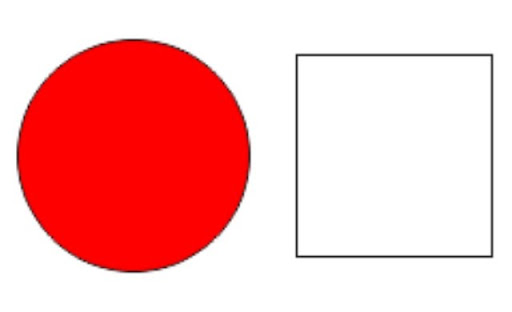
Sebagai contoh disini saya memiliki dua bangun. Bangun yang
pertama berupa lingkaran berwarna merah dan bangun yang kedua berupa persegi
tanpa warna (disebut wadah).
Caranya:
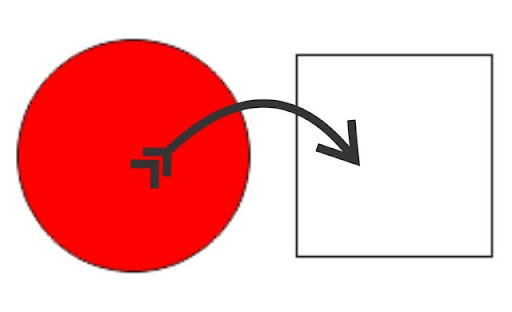
1. Klik bangun yang pertama (lingkaran berwarna merah).
Caranya:
1. Klik bangun yang pertama (lingkaran berwarna merah).
2. Effects > PowerClip > Place
Inside Container. Bisa juga dengan shortcut Alt > C > W >
P.
3. Klik bangun persegi (wadah). Pada bagian
ketiga ini Anda memasukkan lingkaran merah ke dalam persegi.
4. Anda akan melihat hasilnya, lingkaran berwarna
merah sekarang sudah berada di dalam persegi.
3. OBJEK DAN TULISAN
1. Ketik
dengan Text tool di Toolbox, ubah dengan jenis font "Arial
Black"
2. Seleksi objek text, di keyboard pijit
tombol Ctrl+Q kemudian pijit Ctrl+K, hasilnya
kayak dibawah ini;
3. Kurva tersebut akan mrotoli/pecah-pecah jadi
beberapa objek, dan objek yang tidak tampak bisa diberi warna lain, misalmya
warna merah, kemudian seleksi dan delete;
4. Selanjutnya pada Menu Bar > Text >
Insert Symbol Character (atau pijit Ctrl+F11), maka akan tapil docker
window Insert Character, pilih yang nyrempet-nyrempet Animal, dan tinggal seret
saja keluar kalau yang dibutuhkan objek kurva, seperti gambar dibawah ini;
5. Beri warna merah dengan memilih warna di
Color Palette, atur atau tata dengan rapi pada tempat yang dimaksud,
selanjutnya seleksi semua objek dan pijit tombol Combine di Property Bar;
6. Hasilnya
akan seperti gambar dibawah ini;
7. Kita juga bisa mengkombinasikan dengan objek
kurva baru, misal kita buat objek kotak dan kita beri warna merah
dibelakangnya;
8. Kemudian seleksi semua objek dan pijit
tombol Combine;
9. Sehingga hasilnya akan seperti gambar
dibawah ini.
4. MEMBUAT PERSPEKTIF
Di
CorelDraw ada efek yang namanya Add Perspective yang fungsinya
untuk memberikan efek perspektif pada objek maupun tulisan. Perspektif adalah
cara melukiskan suatu benda pada permukaan yang mendatar sebagaimana yang
terlihat oleh mata dengan tiga dimensi (panjang, lebar, dan tingginya). Sederhananya
objek perspektif mengarah pada satu atau lebih titik hilang.
1. Buatlah objek grafis pada CorlDraw di sini saya contohkan adalah gambar
pagar (perpaduan tool rectangle) yang sudah digabungkan dengan efek Weld dan sebuah tulisan PERSPKTIF
2. Seleksi
/ Klik Objek pagar atau tulisan kemudian
3. Klik
menu Effect - Add Perspective...
4. Atur
perpektif dengan menggeser node pada sudut-sudut objek atau pada titik hilang
untuk membentuk arah perspektif yang diinginkan.
Lakukan juga langkah-langkah di atas untuk objek
pagar, dan dengan cepat dan mudah CorelDraw membuat Efek Perspektif. Efek
tersebut hanya untuk gambar berbasis vector.
5. MEMODIFIKASI HURUF
·
Seperti biasa pertama tama buka terlebih dahulu
program CorelDRAW.
·
Lalu klik pada text tool yang bergambar huruf A
nah setelah itu masukan teks apa saja.
·
Jika ingin mengubah ukuran, warna, font atau
yang lainnya pertama tama blok terlebih dahulu teks tersebut menggunakan text
tool (lihat gambar), nah setelah itu barulah dapat mengubah ukuran, warna, font
dan apapun yang diinginkan.
jika
ingin merubah bentuk font seperti gambar yang pertama diatas langkah pertama
yang harus dilakukan adalah
·
Pertama tama blok terlebih dahulu teks anda
menggunakan text tool lalu setelah itu klik object lalu pilih convert
to curves
·
Setelah itu pilih shape tool, dan setelah itu
bebas mengatur font yang diinginkan (lihat gambar)
6. MEMASUKKAN OBJEK
DENGAN POWER KLIP
1. Buka Program Coreldrawnya, dan jangan lupa
buat lembar kerja baru
2. Buat sebuah objek persegi dengan menggunakan
Rectangle tool dan beri warna merah
3. Buat
sebuah objek persegi lagi dan beri warna hijau dan letakkan diatas objek yang
berwarna merah
4. Agar lebih mudah beri nama masing-masing
objek, dengan nama 'objek 1' dan 'objek 2'
5. Seleksi Objek 2. Dengan cara klik objek
tersebut
6. Kemudia pilih 'Powerclip'
7. Maka akan muncul kotak dialog dan pilih Place
Inside Container
8. Maka objek keduapun akan masuk pada objek
pertama, lihat pada gambar.
9.
Kemudian untuk mengeluarkan objek kedua. Klik atau seleksi Objek pertama.
10. Kemudian pilih Effect dan klik powerclip.
11. Pilih Extract Contents untuk mengeluarkan
objek yang ada didalamnya.
Dan objek keduapun akan kembali seperti
semula.
7. MEMBUAT LENS
1. Buka
corelDraw dan buat blank page
2. Buatlah beberapa lingkaran seperti gambar
dibawah ini
Setelah itu seleksi dua lingkaran kiri dan lalu combine (Ctrl+L) lalu beri warna Hitam, dan buatlah satu lingkaran kecil lagi sehingga seperti pada gambar dibawah ini
Groupkan (Ctrl+G) semua lingkaran bagian Kanan, lalu seleksi semua object dan centerkan (C).
3. Buat satu lingkaran besar (lebih besar dari
lingkaran pertama) dan beri warna putih, letakan sesuai keinginan seperti pada
gambar dibawah ini
Hilangkan Out Linenya.
4. Transparasikan lingkaran putih tadi dengan
menggunakan Transparency tool
Lalu akan keluar
submenu diatas, pilih radial
Setelah itu,
masukan object Lingkaran putih tadi pada lingkaran hitam dengan menggunakan
Power Clip (Effect >> Power Clip >> Place Inside Continer), Letakan
Sesuai kehendak, Buatlah object baru berupa persegi dan gunakan Text Tool lalu
klikan pada garis(tepat pada garis object)Persegi, tulis sesuka hati,
Ungroupkan (Ctrl+U) lingkaran kanan pertama tadi dan seleksilah lingkaran
kecil, beriwarna putih dan transparasikan kembali dengan menggunakan
Transparency Tool dan pilih linier.
5. Seleksi lingkaran yag tadi satu
group dengan lingkaran kecil, lalu klik Effect >> Lens pada menu
Maka akan muncul Docker Window seperti pada gambar dibawah ini
Maka akan muncul Docker Window seperti pada gambar dibawah ini
Pilih Magnify, dan sesuaikan Amount dengan keinginan kita, sehingga menjadi seperti pada gambar dibawah ini
Dan tinggal mengexportnya menjadi JPEG untuk membuatnya menjadi bitmap
Docker Window : Window yang menampilkan Perintah-perintah yang dapat kita gunakankembali saat kita melakukan editing
Hasilnya:
KAca PEmbesar
8. MENYIMPAN OBJEK KE DOKUMEN
Setelah selesai bekerja dengan CorelDRAW, saatnya
menyimpan hasil pekerjaan tersebut, tapi sangat disarankan sejak awal
mulai bekerja sudah di SAVE, setelah membuat satu objeck dasar
langsung simpan dengan cara Klik icon SAVE pada Standard Bar.
Ada beberapa pilihan direktori (drive) untuk menyimpan file
yaitu My Document (C:), 3 ½ Floppy (A:) dll dengan cara meng-klik
kepala anak panah. Jika tidak memberi nama pada file, secara otomatis CorelDRAW
memberi nama file dengan Graphic1.cdr.
Coba perhatikan kotak dialog dibawah ini;
Pada saat dialog Save Drawing terbuka, bisa menentukan pilihan
dibawah ini;
·
Save in: Untuk menentukan posisi direktori tempat menyimpan file.
·
Go To Last Folder Visited: Untuk mengaktifkan direktori sebelumnya.
·
Up One Level: Untuk mengaktifkan direktori satu level di atasnya.
·
Create New Folder: Untuk membuat folder baru.
·
View Menu: Untuk menentukan model tampilan.
·
File Name: Tempat untuk mengetik nama file yang akan disimpan.
·
Save as Type: Untuk menentukan jenis file atau format file yang akan
disimpan.
·
Sort Type: Untuk menentukan urutan file, bisa berdasar nama file,
ekstensi file dsb.
·
Keywords: untuk mengetikkan teks kunci pada file yang akan disimpan.
·
Notes: untuk mengetikkan keterangan singkat mengenai file yang
akan disimpan.
·
Advanced: untuk menyimpan proses tambahan lain, seperti efek khusus
yang dipakai, warna texture yang dipakai dsb.
·
Selected Only: Untuk menyimpan objek yang terpilih saja.
·
Web-safe-filenames: Untuk mengganti spasi pada nama file dengan garis bawah
dan karakter khusus dengan karakter nama file standar Web.
·
Embed Font Using TrueDOC (TM): Untuk menyimpam jenis huruf yang dipakai pada file gambar.
·
Save Embedded VBA Project: Untuk menyimpan informasi VBA (Visual Basic for
Application) pada file.
·
Version: untuk menentukan versi dalam menyimpan file gambar.
Biasanya versi terbaru CorelDRAW tidak dapat dibuka di versi sebelumnya.
·
Thumbnail: Untuk menentukan bentuk tampilan mini.
·
Save: Untuk menyimpan file gambar sekaligus menutup.
·
Cancel : Untuk membatalkan penyimpanan file dan sekaligus menutup.
Keterangan ini hanya sekedar untuk mempertegas maksud dari kotak
dialog Save Drawing
PENUTUP
KESIMPULAN
Dalam kemajuan teknologi software
yang memiliki multi fungsi untuk semua bidang. Sepertisofware coreldraw yang
memiliki banyak fungsi. Coreldraw merupakan salah satu aplikasi software atau
perangkat lunak editor grafik vektor yang dibuat oleh Corel untuk membuat
sebuah karya seni profesional, mulai dari yang simple seperti logo sederhana
hingga ilustrasi teknis yang rumitatau kompleks dengan pemrosesan visual.





No comments:
Post a Comment